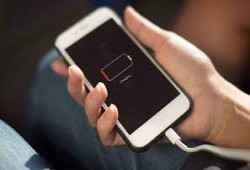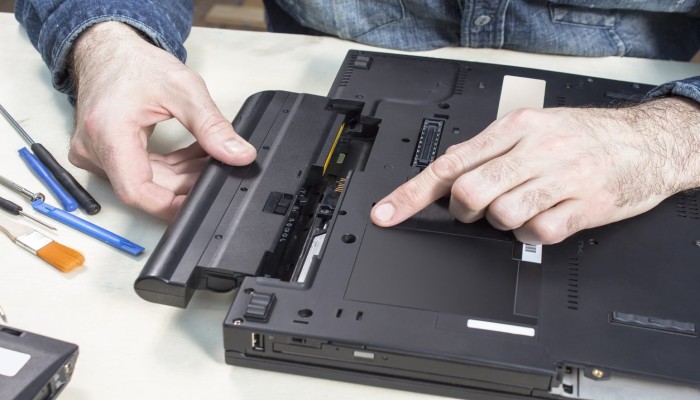
تدوم معظم بطاريات أجهزة الكمبيوتر المحمول ما بين 3 و10 ساعات بشحنة واحدة، وإذا نفدت بطاريتك أسرع من المعتاد، فإن هناك بعض الخطوات البسيطة التي يمكنك اتباعها لإعادة شحنها بالكامل.
وإليك بعض النصائح التي يقدمها الخبراء لإطالة عمر بطارية جهازك:
اضبط سطوع شاشتك وشاشة التوقف
يمكنك إطالة عمر بطارية الكمبيوتر المحمول عن طريق خفض سطوع الشاشة. اضغط على الزر الذي يحمل شعار الشمس (أو ما شابه)، ثم استخدم شريط التمرير لخفض السطوع وتوفير طاقة البطارية.
إذا كانت الصورة الموجودة على شاشة التوقف أو خلفية سطح المكتب ساطعة للغاية، يمكنك توفير طاقة البطارية عن طريق التبديل إلى صورة أغمق.
هل تريد توفير المزيد من الطاقة؟ اضبط شاشتك على الإيقاف التلقائي بعد 60 ثانية.
حافظ على برودة الجهاز
إذا ارتفعت حرارة بطارية جهازك بشكل مفرط، فلن يتم شحنها بشكل طبيعي، لذا لا تترك الجهاز في سيارة ساخنة أو في الخارج في يوم حار. وإذا ارتفعت حرارة الجهاز بشكل مفرط، فجرب الخطوات التالية:
توقف عن استخدام جهازك حتى يبرد تمامًا. أطفئ جهاز الكمبيوتر المحمول، وافصل سلك الطاقة، وأزل البطارية (إن أمكن).
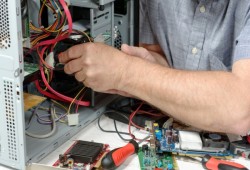
افحص فتحات التهوية والمروحة بحثًا عن أية عوالق أو علامات انسداد أخرى- يمكنك العثور على المروحة وفتحات التهوية أسفل أو على جانبي جهاز الكمبيوتر المحمول. قم بتنظيف فتحات التهوية في جهاز الكمبيوتر المحمول باستخدام الهواء المضغوط.
إذا استمرت مروحة جهازك في العمل بصعوبة، أو إصدار ضوضاء، أو الدوران بسرعة عالية، فقد تحتاج إلى أخذ جهازك إلى مركز صيانة، لفحصه بحثًا عن مشاكل أخرى.
افصل أي شيء لا تحتاجه
افصل الماوس وسماعات الرأس وأي ذاكرة فلاش يو إس بي عن جهاز الكمبيوتر المحمول عندما لا تحتاج إليها. عند توصيلها، تستهلك هذه الملحقات الطاقة من بطارية الكمبيوتر المحمول.
أغلق أي تطبيقات وبرامج لا تستخدمها
تشغيل عدد كبير من التطبيقات أو البرامج في وقت واحد قد يستنزف بطاريتك. إذا لم تكن تستخدم تطبيقًا أو برنامجًا، فأغلقه.
استخدم الشاحن المرفق مع الجهاز
عند توصيل جهاز الكمبيوتر المحمول بالشاحن، تأكد من استخدام الشاحن المرفق به. قد تكون الشواحن الأخرى أرخص ثمنًا، لكنها لا تعمل دائمًا بنفس الكفاءة، بل قد تتسبب في تلف البطارية.
لا تترك الجهاز موصولاً بالكهرباء
قد يبدو الأمر غريبًا، لكن توصيل الجهاز بالكهرباء باستمرار سيؤدي إلى إضعاف بطاريته مع مرور الوقت. لذا، يُنصح بالحفاظ على مستوى شحن البطارية بين 50 بالمائة و80 بالمائة للحفاظ على صحتها على المدى الطويل.
أطفئ الجهاز يوميًا
قد يكون من المريح إبقاء جهاز الكمبيوتر قيد التشغيل طوال الوقت، لكن هذا يُضعف البطارية بمرور الوقت. وللمساعدة في الحفاظ على قدرة البطارية على الاحتفاظ بالشحن، أطفئ جهازك في نهاية كل يوم.
حافظ على تحديث نظام التشغيل
نظام التشغيل مسؤول عن إدارة البرامج والأجهزة في جهاز الكمبيوتر المحمول. إذا كان قديمًا، فقد يتسبب ذلك في مشاكل في البطارية.
كيفية تحديث نظام التشغيل:
في شريط المهام، انقر فوق ابدأ > الإعدادات > التحديث والأمان.
من علامة تبويب تحديثات ويندوز، انقر فوق التحقق من وجود تحديثات. إذا لم تكن هناك تحديثات متاحة، فستظهر لك رسالة "أنت تستخدم أحدث إصدار". أما إذا كانت هناك تحديثات متاحة، فسيقوم ويندوز بتنزيلها وتثبيتها تلقائيًا.
كيفية تحديث نظام التشغيل على جهازك ماك:
افتح تفضيلات النظام ، ثم حدد تحديث البرامج. إذا كان هناك تحديث متاح، فانقر فوق التحديث الآن.
استخدم أدوات توفير الطاقة المدمجة في الجهاز
يمكنك استخدام الأدوات المدمجة في جهاز الكمبيوتر المحمول لمعرفة التطبيقات والبرامج التي تستهلك أكبر قدر من الطاقة، وإذا لزم الأمر، يمكنك تعديل إعداداتك.
تحقق من حالة البطارية وإعداداتها في نظام التشغيل ويندوز
يمكن لمالكي أجهزة الكمبيوتر فتح أداة إدارة أداء ويندوز، للحصول على معلومات مفصلة حول استخدام البطارية وإطالة عمر البطارية عن طريق تشغيل ميزات مثل موفر البطارية.
إليك كيفية فتحه:
في نظام التشغيل ويندوز 10: من أيقونة البطارية الموجودة على شريط المهام، حرك شريط التمرير لعرض الإعدادات.
في نظام التشغيل ويندوز 11: انتقل إلى الإعدادات > النظام > الطاقة والبطارية > وضع الطاقة .
تحقق من حالة البطارية وإعداداتها على جهاز ماك
إذا كنت تستخدم نظام ماك أو إس مونتيري أو إصدارًا أحدث، يمكنك ضبط إعدادات الجهاز بدقة أكبر لتوفير طاقة البطارية. إليك الطريقة:
افتح تفضيلات النظام، وانقر فوق البطارية .
حدد خانة الاختيار بجوار "تعتيم الشاشة قليلاً أثناء استخدام طاقة البطارية".
قم بإلغاء تحديد خانة الاختيار بجوار "تمكين وضع القيلولة أثناء استخدام طاقة البطارية".
بحسب طراز جهازك، قد تتوفر لديك خيارات أخرى، مثل تحسين بث الفيديو أثناء استخدام البطارية أو تحسين شحن البطارية. عند تفعيل هذه الإعدادات، ستساعد بطارية الجهاز على العمل لفترة أطول.