يُوفر توصيل الهاتف بجهاز الكمبيوتر العديد من المزايا، من بينها إمكانية نسخ الملفات احتياطيًا. ويمكنك توصيل معظم الهواتف بالكمبيوتر باستخدام كابل يو إس بي المرفق بالهاتف؛ وفي بعض الحالات، يمكن أيضًا توصيل الهاتف عبر البلوتوث أو باستخدام تطبيق "فون لينك" لنظام ويندوز.
وفيما يلي كيفية توصيل جهاز الكمبيوتر بالهاتف:
قم بتوصيل هاتفك بمنفذ يو إس بي على جهاز الكمبيوتر الخاص بك.
انقر على "السماح" أو "الوثوق بهذا الكمبيوتر" على هاتفك.
انقر على أحد الخيارات على جهاز الكمبيوتر الخاص بك.
يمكنك الوصول إلى وحدة التخزين الداخلية لهاتفك باستخدام مستكشف الملفات على نظام ويندوز أو فايندر على نظام ماك.
استخدام كابل يو إس بي
قم بتوصيل هاتفك بمنفذ يو إس بي في جهاز الكمبيوتر. يمكنك استخدام كابل الشحن يو إس بي عبر توصيله بالهاتف، ثم توصيله بالطرف الآخر من كابل الشحن بمنفذ يو إس بي في جهاز الكمبيوتر.
للحصول على أفضل النتائج، قم بتوصيل هاتفك بمنفذ يو إس بي 3.0 أو منفذ سوبر سبيد على جهاز الكمبيوتر.
اسمح لهاتفك بالوصول إلى جهاز الكمبيوتر. قد تظهر لك رسالة على شاشة هاتفك تطلب منك السماح لجهاز الكمبيوتر بالوصول إلى هاتفك. انقر على "السماح" أو "الوثوق بهذا الكمبيوتر" إذا طُلب منك ذلك.
انقر على الإشعار الموجود على جهاز الكمبيوتر. إذا رأيت إشعارًا أعلى شريط المهام في الزاوية السفلية اليمنى يفيد بأن هاتفك متصل ولديه خيارات، فانقر عليه. سيؤدي ذلك إلى عرض خيارات هاتفك.
يمكنك أيضًا الوصول إلى وحدة التخزين الداخلية لهاتفك باستخدام مستكشف الملفات على نظام التشغيل ويندوز أو فايندر على نظام التشغيل ماك.
انقر على الخيار الأنسب لك، سيؤدي ذلك إلى توصيل هاتفك بجهاز الكمبيوتر. وتشمل الخيارات:
استيراد الصور والفيديوهات- تخزين عناصر ألبوم الكاميرا على جهاز الكمبيوتر الخاص بك.
افتح الجهاز لعرض الملفات- سيؤدي إلى فتح وحدة التخزين الخارجية لهاتفك كوحدة تخزين قابلة للإزالة في مستكشف الملفات.
لا تتخذ أي إجراء- تجاهل الجهاز. قد يستمر جهاز الكمبيوتر في شحن هاتفك إذا اخترت هذا الخيار.
استخدام رابط الهاتف
حمّل تطبيق "لينك تو ويندوز" على هاتفك، وهو التطبيق الرسمي من مايكروسوفت الذي يمكنك استخدامه لتوصيل هاتفك بجهاز الكمبيوتر لاسلكيًا. يمكنك تحميله مجانًا من متجر جوجل بلاي على أجهزة أندرويد أو من متجر آب ستور على أجهزة آي فون أو آيباد.
افتح التطبيق على جهاز الكمبيوتر. عادةً ما يكون مثبتًا مسبقًا على الأجهزة التي تعمل بنظام ويندوز. استخدم شريط البحث للبحث عنه وافتحه من قائمة ابدأ في ويندوز.
إذا لم يكن التطبيق مثبتًا على جهاز الكمبيوتر، يمكنك تنزيله وتثبيته مجانًا من متجر مايكروسوفت.
افتح تطبيق "الربط بنظام ويندوز" على هاتفك. ستجد أيقونته الزرقاء التي تشبه هاتفًا ذكيًا أمام جهاز كمبيوتر محمول. انقر على تطبيق "الربط بنظام ويندوز" في شاشتك الرئيسة أو قائمة التطبيقات.
سجّل الدخول إلى حساب مايكروسوفت الخاص بك. ستحتاج إلى تسجيل الدخول إلى حساب مايكروسوفت الخاص بك على هاتفك المحمول. تأكد من تسجيل الدخول إلى نفس الحساب الذي تستخدمه على جهاز الكمبيوتر الذي يعمل بنظام ويندوز.
امسح رمز الاستجابة السريعة (كيو آر) الموجود على جهاز الكمبيوتر باستخدام هاتفك. اتبع الخطوات التالية لعرض رمز الاستجابة السريعة على شاشة الكمبيوتر ومسحه ضوئيًا باستخدام هاتفك:
انقر فوق خانة الاختيار "لدي رابط جاهز لتطبيق ويندوز" في تطبيق فون لينك على جهاز الكمبيوتر.
انقر على "مسح رمز الاستجابة السريعة".
انقر على "ربط هاتفك وجهاز الكمبيوتر" في تطبيق "الربط بنظام ويندوز" على هاتفك الذكي.
انقر على " متابعة" عندما يُطلب منك التأكد من جاهزية رمز الاستجابة السريعة (كيو آر).
انقر على "السماح" إذا طُلب منك السماح للتطبيق باستخدام الكاميرا.
امسح رمز الاستجابة السريعة (كيو آر) الموجود على شاشة جهاز الكمبيوتر.
امنح جميع الأذونات على هاتفك. سيطلب منك تطبيق "الربط بنظام ويندوز" منح أذونات أخرى متنوعة، مثل الوصول إلى جهات الاتصال والإشعارات والهاتف وغير ذلك. انقر على " السماح" لأي أذونات يطلبها التطبيق.
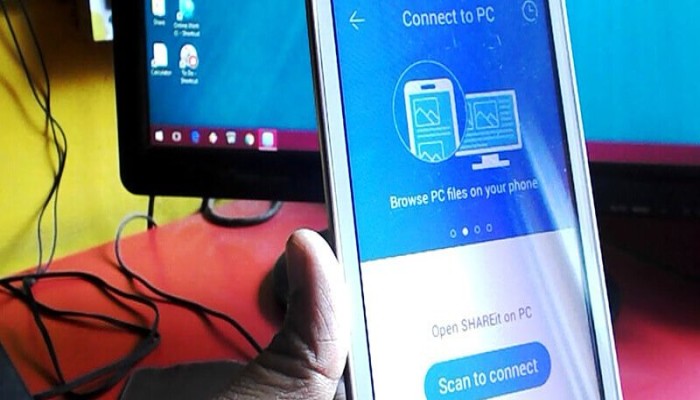
استخدم تطبيق فون لينك للوصول إلى هاتفك من جهاز الكمبيوتر. يمكنك من خلاله عرض إشعارات هاتفك ورسائلك وصورك وتطبيقاتك على جهاز الكمبيوتر. كما يمكنك إجراء المكالمات من جهاز الكمبيوتر إذا قمت بإعداد لوحة الاتصال.
لإعداد برنامج الاتصال، انقر على علامة تبويب "المكالمات" أعلى تطبيق فون لينك. ثم انقر على " ابدأ". اتبع التعليمات لإعداد المكالمات على جهاز الكمبيوتر.
استخدام أجهزة آبل
قم بتنزيل وتثبيت تطبيق أجهزة آبل، الذي يتيح لك مزامنة ملفاتك وصورك وأفلامك وبرامجك التلفزيونية وملفات البودكاست والموسيقى بين جهاز آي فون وجهاز الكمبيوتر الذي يعمل بنظام ويندوز، بالإضافة إلى نقل الملفات من الهاتف إلى الكمبيوتر والعكس. يمكنك تنزيل وتثبيت تطبيق أجهزة آبل من متجر مايكروسوفت. اتبع الخطوات التالية للقيام بذلك:
افتح متجر مايكروسوفت.
ابحث عن "أجهزة آبل" في القائمة الموجودة في الأعلى واضغط على زر الإدخال.
انقر على "تنزيل" لتثبيت التطبيق.
افتح تطبيق أجهزة آبل. ستجد أيقونة زرقاء اللون عليها سهمان دائريان. انقر على "أجهزة آبل" في قائمة ابدأ في نظام ويندوز.
بدلاً من ذلك، يمكنك استخدام آي تيونز مؤقتًا، والذي يجري تقسيمه إلى أربعة تطبيقات مختلفة: آبل ميوزيك للموسيقى، وآبل تي في للأفلام والبرامج التلفزيونية، و آي تيونز للكتب الصوتية والبودكاست، وآبل درايف لتوصيل هاتفك بجهاز الكمبيوتر ومزامنته.
قم بتوصيل جهاز آي فون الخاص بك بجهاز الكمبيوتر. استخدم كابل يو إس بي أو لايتينج المرفق مع جهاز آي فون لتوصيله بمنفذ يو إس بي فارغ على جهاز الكمبيوتر.
اختر جهاز آي فون الخاص بك. سيظهر في الشريط الجانبي على اليسار. اختر جهاز آي فون الخاص بك من القائمة المنسدلة في الأعلى.
قم بمزامنة محتوى الوسائط. لمزامنة محتوى الوسائط، حدد نوع المحتوى الذي ترغب في مزامنته من القائمة على اليسار. ثم انقر على مربع الاختيار بجوار "مزامنة [نوع الوسائط] على [اسم أي فون]". ثم انقر على "تطبيق". كرر هذه الخطوات لجميع أنواع الوسائط التي ترغب في مزامنتها. انقر على "مزامنة" في الزاوية السفلية اليمنى لمزامنة أجهزتك.
لمزامنة موسيقاك، عليك تنزيل تطبيق آبل ميوزيك وتثبيته. ولمزامنة أفلامك وبرامجك التلفزيونية، عليك تثبيت تطبيق آبل تي في.
إذا نقرت على "الصور" وظهرت لك رسالة تفيد بأن هاتفك يستخدم آي كلاود، فهذا يعني أن صورك قد تمت مزامنتها تلقائيًا مع آي كلاود درايف. ستحتاج إلى الوصول إليها من آي كلاود درايف.
انقل الملفات بين جهاز آي فون وجهاز الكمبيوتر. إذا كنت ترغب في نقل الملفات بين جهاز آي فون وجهاز الكمبيوتر، فاتبع الخطوات التالية للقيام بذلك:
انقر على "ملفات" في شريط القوائم الموجود على اليسار.
اسحب الملف وأفلته في أحد التطبيقات الموجودة في القائمة لنقله إلى جهاز آي فون الخاص بك.
حدد ملفًا وانقر على "حفظ". ثم حدد وجهة لحفظ الملف من جهاز آي فون الخاص بك إلى جهاز الكمبيوتر.
حدد ملفًا واضغط على زر الحذف لحذفه.
باستخدام البلوتوث
انقر على أيقونة "مركز الإجراءات" في جهاز الكمبيوتر- الأيقونة المربعة الموجودة في الزاوية اليمنى السفلية من الشاشة. وعادةً ما تحتوي على أيقونة الواي فاي ومكبر الصوت.
انقر على أيقونة البلوتوث الأيقونة التي تشبه حرف "B" متعرجًا وله ذيل، وسيؤدي إلى تشغيل البلوتوث. إذا كانت الأيقونة مُظللة، فهذا يعني أن البلوتوث مُفعّل بالفعل. يمكنك تخطي هذه الخطوة.
افتح مركز الوصول السريع أو مركز التحكم في هاتفك. للقيام بذلك على أجهزة أندرويد، اسحب لأسفل من أعلى الشاشة لفتح قائمة الوصول السريع. أما على أجهزة آيفون وآيباد، فاسحب لأسفل من الزاوية العلوية اليمنى لفتح مركز التحكم.
قم بتشغيل البلوتوث في هاتفك. انقر على أيقونة البلوتوث في الوصول السريع أو مركز التحكم لتشغيل البلوتوث أو إيقافه.
انقر أندرويد 7 عرض المزيد بجوار أيقونة البلوتوث في نافذة مركز الإجراءات على نظام ويندوز. يعرض هذا الخيار الأجهزة القريبة التي يمكنك الاقتران بها.
انقر على هاتفك الذكي، لتوصيله بجهاز الكمبيوتر. ستتغير قائمة البلوتوث في جهاز الكمبيوتر من عرض جهازك على أنه "مقترن" إلى "متصل".
بدلاً من ذلك، يمكنك النقر مع الاستمرار على أيقونة البلوتوث على هاتفك والنقر على جهاز الكمبيوتر في قائمة الأجهزة.
إذا لم ينجح هذا في غضون بضع ثوانٍ، فانقر فوق مفتاح التشغيل الموجود أسفل "بلوتوث"، ثم انقر فوقه مرة أخرى.
اخرج من قائمة البلوتوث. وستجد هاتفك متصلاً بجهاز الكمبيوتر. واعتمادًا على طراز هاتفك، ستتمكن من القيام بأي شيء بدءًا من مزامنة ملفاتك وحتى تشغيل الموسيقى عبر مكبرات صوت الكمبيوتر.